Lo primero ¿Diferencia entre Claude y Claude Code? Ninguna, son la misma IA.
Lo que cambia es que “Claude” lo usas desde el navegador o desde la app del móvil, mientras que “Claude Code” lo instalas dentro de otro programa para permitir que la IA lea y edite archivos de tu ordenador (Esto se puede limitar, Claude no va a tocar nada que rompa tu ordenador)
Esta guía paso a paso está planteada de forma sencilla, no tienes que ser un informático para usar Claude Code. Al terminar vas a tener:
- Un editor (Zed) donde se ven tus archivos del ordenador y la conversación con Claude Code.
- Claude Code instalado dentro.
Puedes tardar unos 10 minutos en dejar todo configurado.
⚠️ Para usar Claude Code necesitas al menos tener la versión de 20$ al mes
Y según el uso intensivo que quieras darle igual necesitas incluso la de 90$. Yo empecé probando con la de 20$ y a los pocos días me pasé a la de 90$ porque la de 20$ me llegaba al límite en seguida y me hacía esperar unas horas para seguir.
Otra cosa que puedes hacer es pagar un mes el plan de 90$ para crear tu segundo cerebro y procesar todos los vídeos, cursos o podcast que necesitas. Y cuando ya lo tengas todo creado vuelves al pago de 20$ (ese fue mi plan, pero uso tanto Claude Code que me sigue saliendo rentable quedarme en el de 90$)
Primer paso: instala Zed (el editor)
Zed es el programa donde vas a ver los archivos. Tiene un panel a la izquierda con todos los archivos y carpetas, y una “consola” integrada en la parte de abajo. Claude Code vive en esa consola.
Si eres alguien más técnico y y ya usas otro editor como VS Code también vale. Yo uso Zed porque es ligero y sencilla.
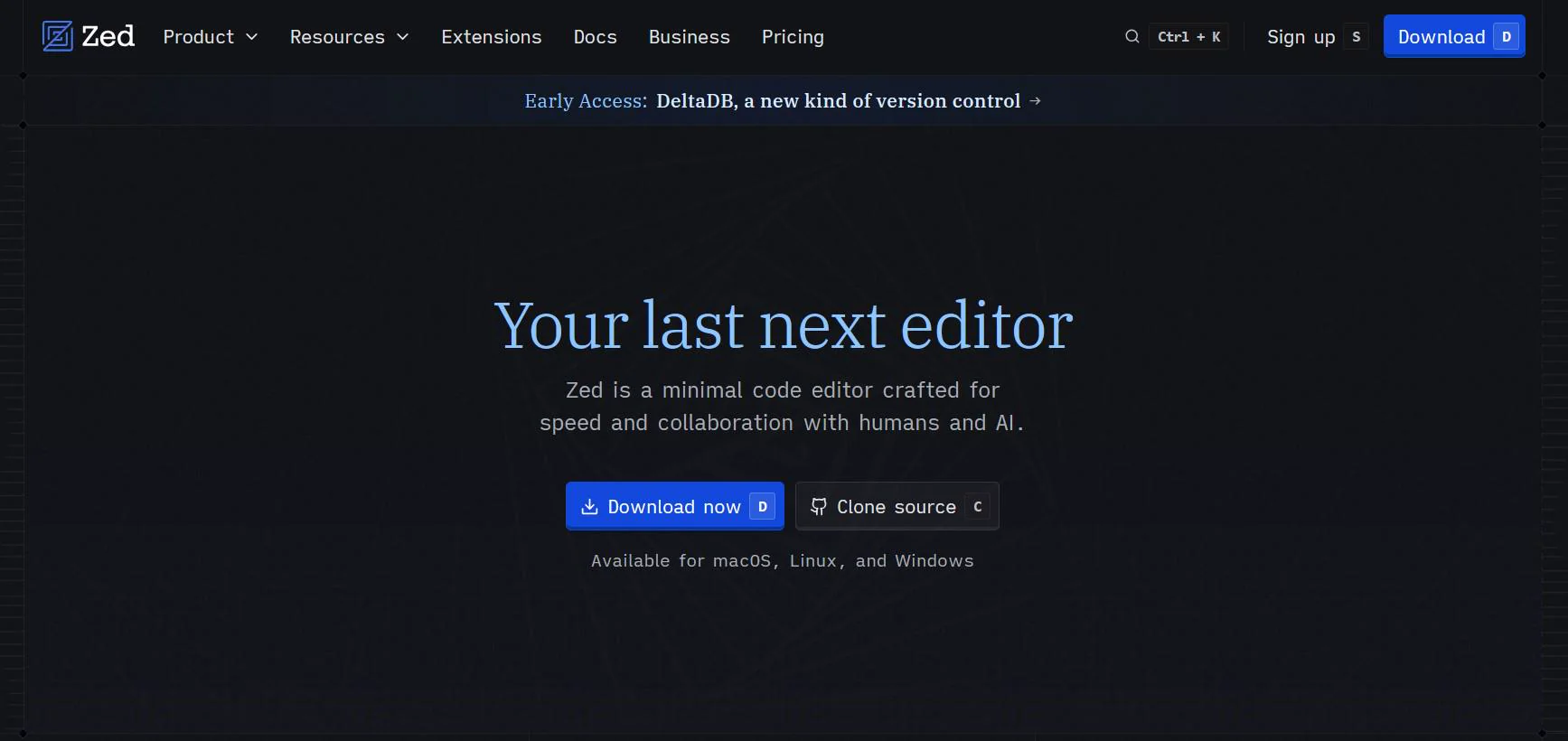
- Entra en https://zed.dev
- Pulsa el botón Download Now
- Elige si eres Windows o Mac
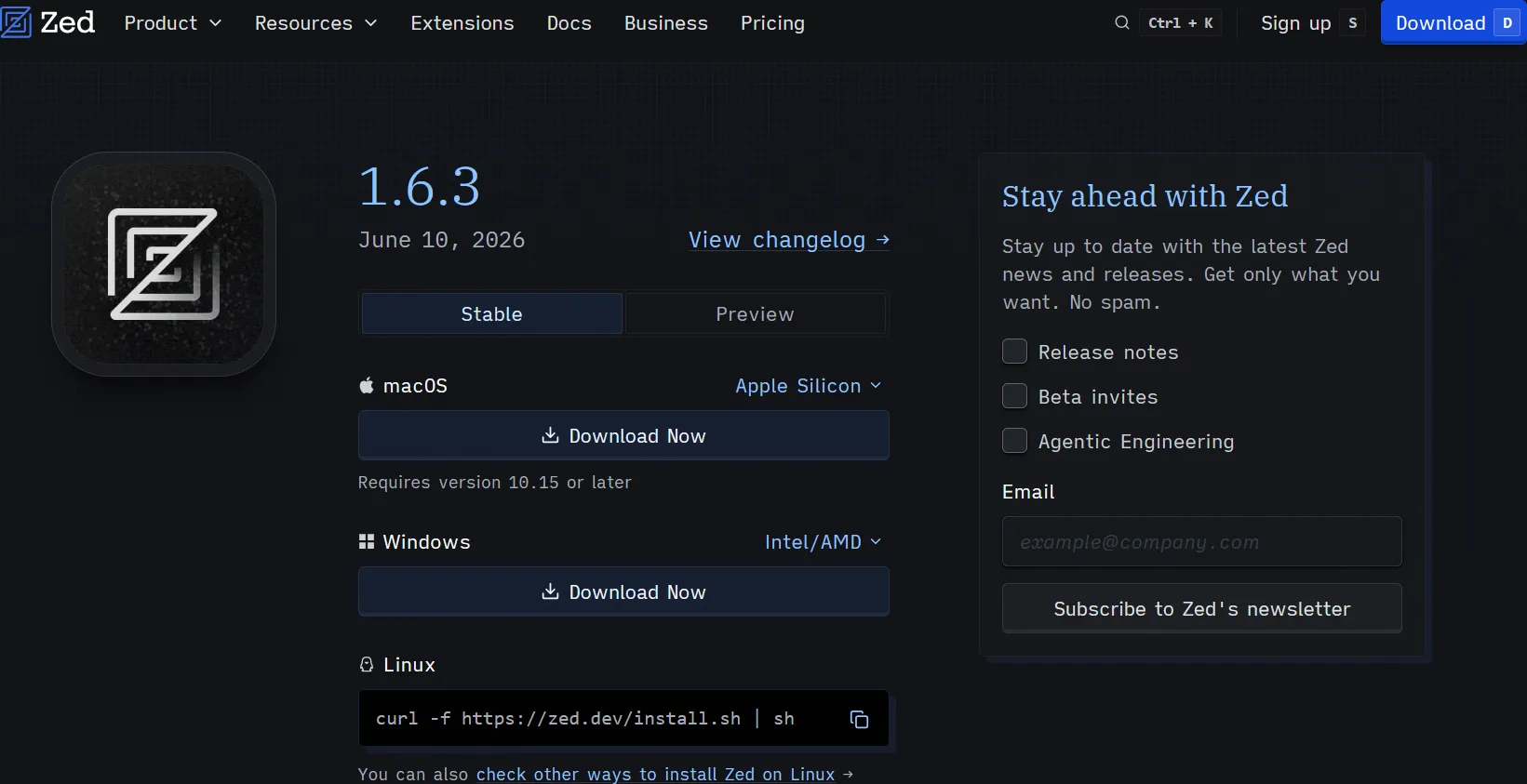
- Instálalo como cualquier otro programa.
Segundo paso: instala Claude Code
Esto es mucho más sencillo. En vez de ir a una web, puedes usar un “comando” para instalarlo directamente.
- Abre el programa Zed
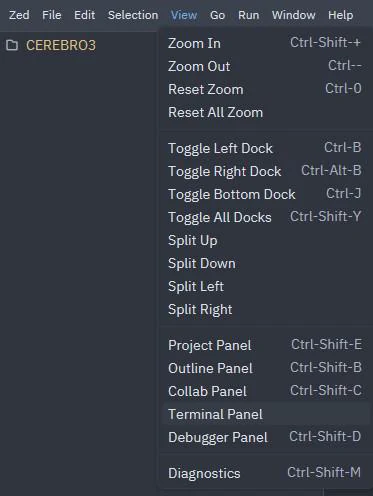
- Debería salirte la consola en la parte inferior. Si no te sale puedes pulsar Ctrl + j para que salga (o darle al menú arriba a la izquierda ☰ → View → Terminal Panel)
Según tu sistema operativo tendrás que usar un comando u otro
Mac y Linux
Copia y pega esto y pulsa Enter:
curl -fsSL https://claude.ai/install.sh | bash
Tarda un par de minutos en instalarse. No hace falta que toques nada mientras.
Windows
Copia y pega esto:
irm https://claude.ai/install.ps1 | iex
Comprueba que ha ido bien
Cierra Zed, vuelve a abrirlo y en la consola escribe
claude --version
Si te devuelve un número (algo como claude-code 2.x.x) está instalado. Si te da algún error puedes hacer una captura y mandársela al Claude del navegador para que te guíe.
Ahora ya puedes empezar a usar Claude desde Zed, te explico cómo en la siguiente lección.
Empezar a usar Claude Code
Cada vez que quieras abrir una conversación con Claude, en la consola tienes que escribir
claude
Y darle a enter.
La primera vez te pide iniciar sesión. Te abre el navegador, autorizas con tu cuenta de Anthropic y vuelves a Zed.
Si cierras Zed o la consola cierras la conversación con claude. Pero puedes volverla a abrir.
- Abres Zed de nuevo
- Escribes
claudeen la consola para iniciar claude code - Escribes
/continuey sigues la última conversación
Otros comandos útiles dentro de Claude
/usagepara ver cuánto has consumido de tu plan de pago./modelelige qué modelo de Claude usar./newsi quieres empezar una nueva conversación para borrar el contexto de la anterior sin necesidad de cerrar todo y volverlo a abrir.